

🔍 Начните печатать, чтобы искать по книге или перейти к нужной странице по номеру
Удобно листать не только прокруткой, но и клавишами‑стрелками:
разворотами
ХТМЛ.
Вёрстка сайтов
ХТМЛ.
Вёрстка сайтов
Эта книга — пошаговая инструкция по вёрстке сайтов на языках ХТМЛ и ЦСС. Вы узнаете не только как сверстать сайт, но и как опубликовать его в интернете, настроить красивый шаринг в соцсети и подключить системы аналитики.
Отдельный раздел книги посвящён работе с верстальщиком: как ставить задачи, получать предсказуемый результат и правильно принимать и внедрять вёрстку.
Оглавление
Знакомство с ХТМЛ и ЦСС
Модули
Расстановка
Страницы
Спецэффекты
Контроль качества
Публикация
Как работать с верстальщиком
Эта книга — пошаговая инструкция по вёрстке сайтов на языках ХТМЛ и ЦСС. Вы узнаете не только как сверстать сайт, но и как опубликовать его в интернете, настроить красивый шаринг в соцсети и подключить системы аналитики.
Отдельный раздел книги посвящён работе с верстальщиком: как ставить задачи, получать предсказуемый результат и правильно принимать и внедрять вёрстку.
Оглавление
Знакомство с ХТМЛ и ЦСС
Модули
Расстановка
Страницы
Спецэффекты
Контроль качества
Публикация
Как работать с верстальщиком
Позиционирование
Есть несколько способов разложить элементы по странице: позиционирование, флоаты, таблицы, флексбоксы и гриды. Мы постепенно разберём их все, а начнём с самого простого — позиционирования свойством position.
По умолчанию блоки выстраиваются друг под другом. С помощью position можно изменить это поведение и разместить элемент в любом месте страницы, задав ему координаты свойствами top, right, left и bottom. Есть пять значений свойства:
Static
Это значение по умолчанию, отсутствие какого‑либо позиционирования. Элементы просто выстраиваются друг под другом.
Relative
Элемент с относительным позиционированием сдвигается со своего места, не влияя на положение соседних элементов.
position: relative;
left: 50px;
top: 80px;
Absolute
Элемент с абсолютным позиционированием располагается по заданным координатам, а из того места, где он был, удаляется.
position: absolute;
left: 50px;
top: 80px;
По умолчанию эти координаты отсчитываются от окна. Но если у элемента есть родитель с position: relative или absolute, то координаты будут отсчитываться уже от него.
Fixed и sticky
Элемент с фиксированным позиционированием ведёт себя так же, как с абсолютным, но при этом не прокручивается вместе со страницей, зависая над ней. Закреплённое позиционирование — гибрид между обычным и фиксированным: элемент остаётся на месте, а когда область просмотра достигнет заданных координат — залипает.
position: sticky;
top: 18px;
Чаще всего используется для «залипающих» элементов. Например, с помощью position: sticky залипают иконки закладки и поиска в нашей книге. Аналогично работает и этот разворот: страница с примером залипает с position: sticky, а другая прокручивается.
Позиционирование
Есть несколько способов разложить элементы по странице: позиционирование, флоаты, таблицы, флексбоксы и гриды. Мы постепенно разберём их все, а начнём с самого простого — позиционирования свойством position.
По умолчанию блоки выстраиваются друг под другом. С помощью position можно изменить это поведение и разместить элемент в любом месте страницы, задав ему координаты свойствами top, right, left и bottom. Есть пять значений свойства:
Static
Это значение по умолчанию, отсутствие какого‑либо позиционирования. Элементы просто выстраиваются друг под другом.
Relative
Элемент с относительным позиционированием сдвигается со своего места, не влияя на положение соседних элементов.
position: relative;
left: 50px;
top: 80px;
Absolute
Элемент с абсолютным позиционированием располагается по заданным координатам, а из того места, где он был, удаляется.
position: absolute;
left: 50px;
top: 80px;
По умолчанию эти координаты отсчитываются от окна. Но если у элемента есть родитель с position: relative или absolute, то координаты будут отсчитываться уже от него.
Fixed и sticky
Элемент с фиксированным позиционированием ведёт себя так же, как с абсолютным, но при этом не прокручивается вместе со страницей, зависая над ней. Закреплённое позиционирование — гибрид между обычным и фиксированным: элемент остаётся на месте, а когда область просмотра достигнет заданных координат — залипает.
position: sticky;
top: 18px;
Чаще всего используется для «залипающих» элементов. Например, с помощью position: sticky залипают иконки закладки и поиска в нашей книге. Аналогично работает и этот разворот: страница с примером залипает с position: sticky, а другая прокручивается.
position: relative
Относительное позиционирование чаще всего используют для создания контекста, в котором будут абсолютно позиционироваться другие вложенные элементы:
.dots { position: relative }
.dot { position: absolute }

.top.left { top: 7px; left: 7px }
.top.right { top: 7px; right: 7px }
.bottom.left { bottom: 7px; left: 7px }
.bottom.right { bottom: 7px; right: 7px }
Важный момент: абсолютно спозиционированный элемент будет отсчитывать свои координаты от ближайшего родителя с position: relative
.dots { position: relative }

.dot {
  position: absolute;
  top: 0;
  right: 0;
}
position: relative
Относительное позиционирование чаще всего используют для создания контекста, в котором будут абсолютно позиционироваться другие вложенные элементы:
.dots { position: relative }
.dot { position: absolute }

.top.left { top: 7px; left: 7px }
.top.right { top: 7px; right: 7px }
.bottom.left { bottom: 7px; left: 7px }
.bottom.right { bottom: 7px; right: 7px }
Важный момент: абсолютно спозиционированный элемент будет отсчитывать свои координаты от ближайшего родителя с position: relative
.dots { position: relative }

.dot {
  position: absolute;
  top: 0;
  right: 0;
}
position: absolute
Абсолютное позиционирование используют, когда нужно что‑то вытащить из потока и переставить в другое место: поставить в угол, на поля или по центру. Кроме того, абсолютное позиционирование часто используют в паре с псевдо‑элементами: например, для добавления линеек, маркеров или подписей.
Так в примере выше мы используем псевдо‑элемент ::before, чтобы добавить верхнюю линейку к меню, и ::after, чтобы добавить нижнюю линейку и звёздочку к пункту меню.
Также обратите внимание на отрицательные координаты: с помощью абсолютного позиционирования элементы можно растягивать и выносить за пределы контейнера.
nav {
  /* Абсолютно спозиционированные линейки
    будут отсчитывать свои координаты от меню */
  position: relative;
  /* Добавляем поля сверху-снизу */
  padding: 0 8px;
}

nav::before,
nav::after {
  /* Используем псевдо-элементы в качестве линеек:
    даём им высоту и фон */
  content: '';
  height: 1px;
  background: rgba(0, 0, 0, .07);
  /* Растягиваем линейки от края до края без полей */
  position: absolute;
  left: -8px;
  right: -8px;
}

nav::before {
  /* Первую линейку ставим над меню */
  top: 0;
}

nav::after {
  /* Вторую линейку ставим под меню */
  bottom: -4px;
}

nav li:nth-child(3) {
  /* У «Домов» будет свой особенный значок */
  position: relative;
}

nav li:nth-child(3)::after {
  /* Добавляем звёздочку перед «Домами» */
  content: '★';
  color: red;
  /* Ставим её перед текстом */
  position: absolute;
  right: 100%;
  margin-right: 1px;
}
position: absolute
Абсолютное позиционирование используют, когда нужно что‑то вытащить из потока и переставить в другое место: поставить в угол, на поля или по центру. Кроме того, абсолютное позиционирование часто используют в паре с псевдо‑элементами: например, для добавления линеек, маркеров или подписей.
Так в примере выше мы используем псевдо‑элемент ::before, чтобы добавить верхнюю линейку к меню, и ::after, чтобы добавить нижнюю линейку и звёздочку к пункту меню.
Также обратите внимание на отрицательные координаты: с помощью абсолютного позиционирования элементы можно растягивать и выносить за пределы контейнера.
nav {
  /* Абсолютно спозиционированные линейки
    будут отсчитывать свои координаты от меню */
  position: relative;
  /* Добавляем поля сверху-снизу */
  padding: 0 8px;
}

nav::before,
nav::after {
  /* Используем псевдо-элементы в качестве линеек:
    даём им высоту и фон */
  content: '';
  height: 1px;
  background: rgba(0, 0, 0, .07);
  /* Растягиваем линейки от края до края без полей */
  position: absolute;
  left: -8px;
  right: -8px;
}

nav::before {
  /* Первую линейку ставим над меню */
  top: 0;
}

nav::after {
  /* Вторую линейку ставим под меню */
  bottom: -4px;
}

nav li:nth-child(3) {
  /* У «Домов» будет свой особенный значок */
  position: relative;
}

nav li:nth-child(3)::after {
  /* Добавляем звёздочку перед «Домами» */
  content: '★';
  color: red;
  /* Ставим её перед текстом */
  position: absolute;
  right: 100%;
  margin-right: 1px;
}
position: fixed и sticky
Фиксированное позиционирование используют для штук, которые всегда должны быть в области видимости: кнопка «Заказать дизайн», диалог в Чатре или сообщение об использовании кук на сайте.
.fixed {
  position: fixed;
  left: 20px;
  bottom: 20px;
}Залипающее позиционирование используют, когда нужно, чтобы элемент стоял на месте, пока до него не докрутят, затем залип, а при обратной прокрутке — отлип.
.sticky {
  position: sticky;
  top: 20px;
}
position: fixed и sticky
Фиксированное позиционирование используют для штук, которые всегда должны быть в области видимости: кнопка «Заказать дизайн», диалог в Чатре или сообщение об использовании кук на сайте.
.fixed {
  position: fixed;
  left: 20px;
  bottom: 20px;
}Залипающее позиционирование используют, когда нужно, чтобы элемент стоял на месте, пока до него не докрутят, затем залип, а при обратной прокрутке — отлип.
.sticky {
  position: sticky;
  top: 20px;
}
Флоаты
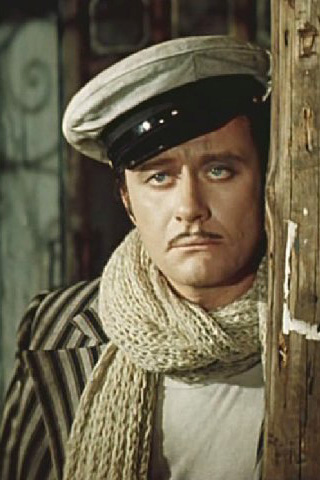
С помощью флоатов элемент можно прижать либо к левому, либо к правому краю родителя. Следующие за ним элементы подтягиваются вверх, пытаясь занять его место, или обтекают его.
Флоаты используют редко, чаще всего, чтобы задать картинке обтекание текстом:
<section>
  <img src="ostap.jpg">

  <h3>Кто такой? Чем знаменит?</h3>
  <p>
     Я великий комбинатор,
     идейный борец за денежные знаки.
  </p>
  <p>
     Кроме того, я знаю четыреста сравнительно честных
     способа отъёма денег.
  </p>
</section>
img {
/* Прижимаем картинку вправо */
float: right;
/* Фиксируем высоту картинки */
height: 8em;
width: auto;
/* Добавляем отступ слева,
чтобы текст не влипал в иллюстрацию */
margin-left: 1em;
}Давным‑давно разработчики «хакали» ЦСС, создавая колоночную вёрстку на флоатах и маржинах:
Флоаты
С помощью флоатов элемент можно прижать либо к левому, либо к правому краю родителя. Следующие за ним элементы подтягиваются вверх, пытаясь занять его место, или обтекают его.
Флоаты используют редко, чаще всего, чтобы задать картинке обтекание текстом:
<section>
  <img src="ostap.jpg">

  <h3>Кто такой? Чем знаменит?</h3>
  <p>
     Я великий комбинатор,
     идейный борец за денежные знаки.
  </p>
  <p>
     Кроме того, я знаю четыреста сравнительно честных
     способа отъёма денег.
  </p>
</section>
img {
/* Прижимаем картинку вправо */
float: right;
/* Фиксируем высоту картинки */
height: 8em;
width: auto;
/* Добавляем отступ слева,
чтобы текст не влипал в иллюстрацию */
margin-left: 1em;
}Давным‑давно разработчики «хакали» ЦСС, создавая колоночную вёрстку на флоатах и маржинах: